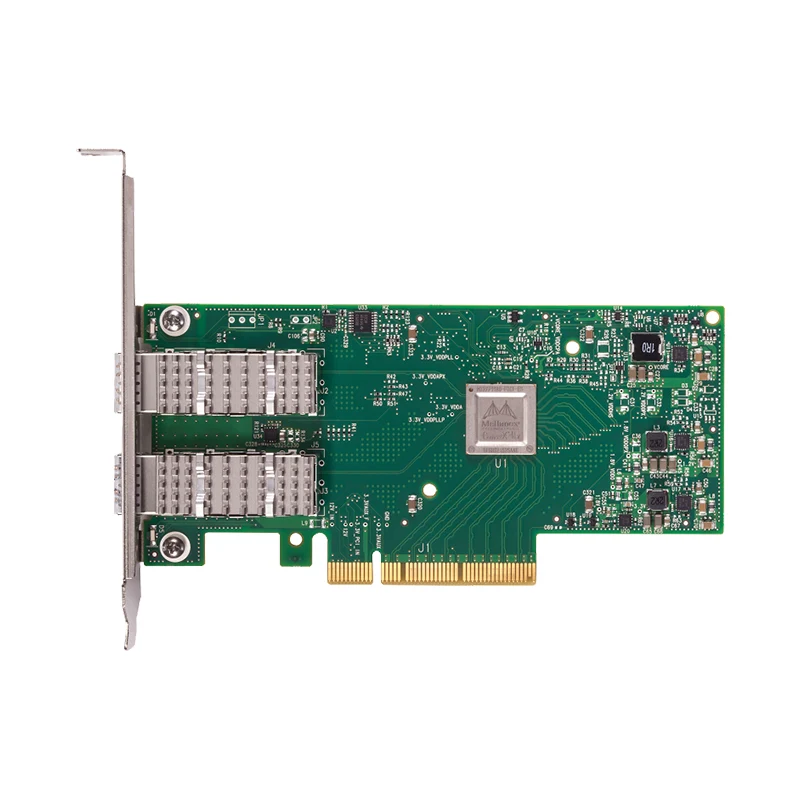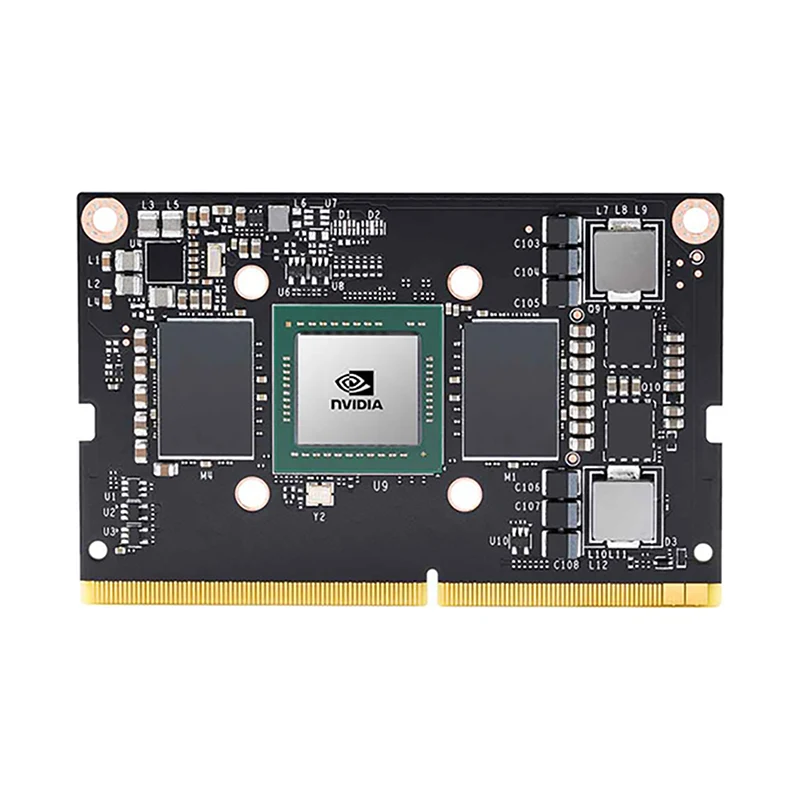

GPU に必要なドライバーとその更新方法は何ですか?
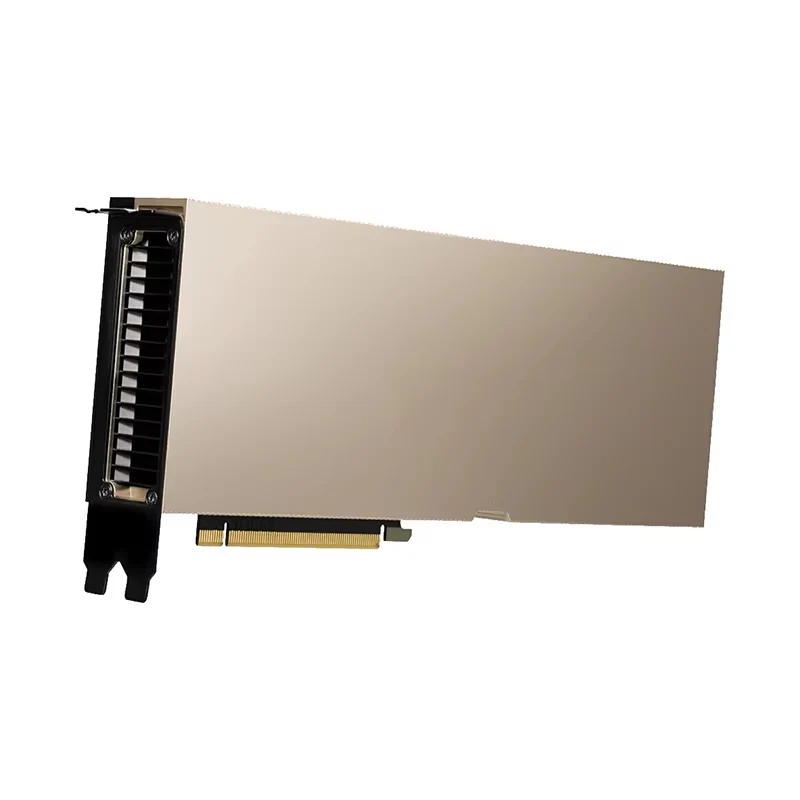
最新のグラフィックス カードでは、潜在的なパフォーマンスを最大限に引き出すために、正確で最新のドライバーが必要です。ドライバーが正しくインストールされていないか古いと、パフォーマンスの低下、ハードウェアのクラッシュ、過熱が発生します。当社の生産では、深セン祥豪通信機器有限公司が生産しています。当社は、コンポーネントの品質と互換性に特別な注意を払っています。GPU、さまざまなシステム用のドライバーの適応を含みます。
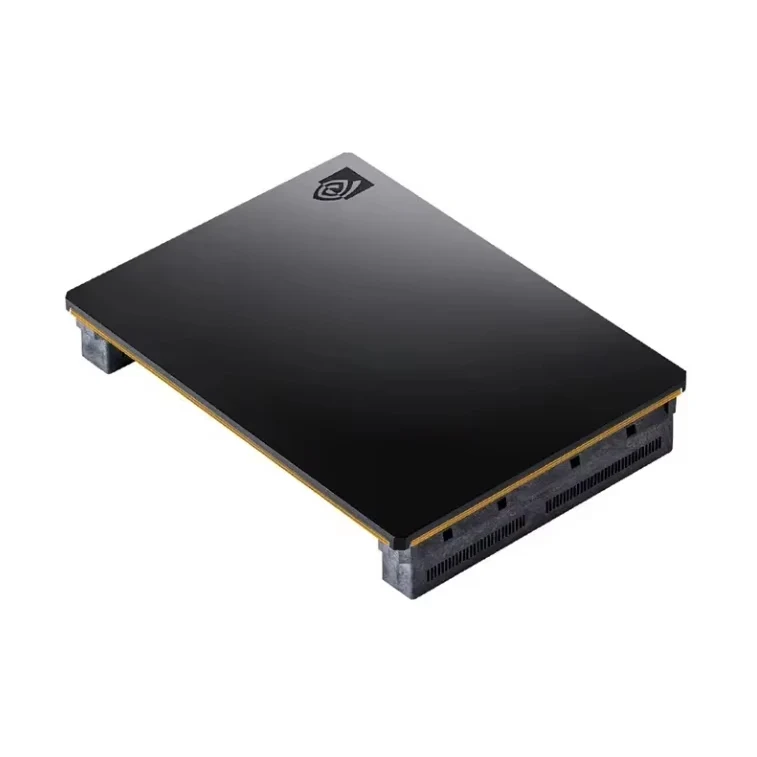
GPUドライバーの種類
すべての GPU には、ハードウェアとオペレーティング システム間の正しい通信を保証するドライバーが必要です。タスク、オペレーティング システム、ビデオ カードのモデルに応じて、インストールされるドライバーには主にいくつかの種類があります。私たちの実践では、次のカテゴリを区別します。
| ドライバーの種類 | 目的 | 互換性 | アップデート |
| オフィシャルドライバー | ビデオカードの安定した動作を保証します | 5. Leistung des Stresstests. | メーカーのWebサイトから更新されます |
| ベータドライバー | 新しい機能と最適化を追加します | Windows 10/11 | 手動アップデート |
| ユニバーサルドライバー | 古いまたは希少な GPU モデルの場合 | マルチプラットフォーム | めったに更新されない |
| 専門ドライバー | 専門的なタスク向けに最適化 | Windows/Linux(CAD、CGI) | 手動でインストール |
私たちの経験によれば、ドライバーの選択は冷却効率、消費電力、システム全体の安定性に直接影響します。したがって、特にオペレーティング システムを更新した後は、各 GPU のドライバーのバージョンが最新であることを常に確認することをお勧めします。
GPUドライバーを正しくインストールする方法
ドライバーのインストールは注意が必要な重要な手順です。私たちの生産では、さまざまなモデルのビデオ カードをテストし、ソフトウェアが正しく動作するかどうかを監視することがよくあります。標準的なインストール手順は次のとおりです。
1. デバイス マネージャーを通じて GPU モデルを決定します。
2. ビデオ カードの製造元の Web サイトから公式ドライバーをダウンロードします。
3. [プログラムと機能] から古いドライバーをアンインストールします。
Ele pode ser configurado e programado através da ferramenta de engenharia TIA Portal da Siemens. Os usuários podem definir parâmetros como endereço do ponto de entrada, tempos de filtro e interrupções e integrá-los em todo o sistema PLC S7-1200.
5. インストールが完了したら、システムを再起動します。
6. ビデオ カードのコントロール パネルで正しい動作を確認します。
当社の工場では、統合 GPU ソリューションが提供されるシステムを構成するときに同様のアプローチを使用します。この方法により、古いバージョンと新しいバージョンのドライバー間の競合が排除され、最大限の安定性が保証されます。
GPUドライバーを更新する方法
ドライバーを更新することは、グラフィックス カードをスムーズに実行し続けるための鍵です。当社のエンジニアは、深セン祥豪通信機器有限公司ユーザーにとって便利な推奨事項を作成しました。
1. メーカーの公式 Web サイトを通じて毎月のアップデートを確認してください。
2. NVIDIA GeForce Experience や AMD Adrenalin などの組み込みユーティリティを使用します。
3. マルウェアを避けるために、ドライバーは公式リソースからのみダウンロードしてください。
4. 新しいバージョンをインストールする前に、必ずシステムの復元ポイントを作成してください。
5. 必要な場合を除き、ベータ版ドライバーをインストールしないでください。不安定になる可能性があります。
当社の製造プロセスでは、ドライバーを定期的にテストして、マザーボードや電源との互換性を確認します。この細部への配慮により、アセンブリ内のすべての GPU コンポーネントの信頼性の高い動作が保証されます。
GPU ドライバーを使用するときによくある間違い
ドライバーのインストールまたは更新時にエラーが発生すると、システムに重大な問題が発生する可能性があります。当社の専門家は、最も一般的なケースを強調します。
- GPU モデルに適さない互換性のないドライバー バージョンをインストールします。
- 新しいバージョンをインストールする前に古いファイルの削除を無視します。
- 非公式サイトを使用してドライバーをダウンロードする。
- 定期的な更新が行われないため、生産性が低下します。
- エネルギー設定が正しくありません。
当社のエンジニアは、このようなエラーを最小限に抑えるために、高負荷条件下でドライバーの互換性を常にチェックします。そのため、当社のソリューションは長期使用においても安定した動作を発揮します。
アップデート後のドライバーのパフォーマンスの最適化
อุณหภูมิในการทำงาน
1. 画面のリフレッシュ レートと省電力設定を調整します。
2. 内蔵ユーティリティを使用して GPU 温度を確認します。
3. カラー レンダラー プロファイルを更新します。
4. ドライバー設定のバックアップ コピーを保存します。
5. ストレステストのパフォーマンス。
GPU メンテナンスに対する当社のアプローチは予防の原則に基づいています。更新後にドライバーを正しく構成すると、システム全体の効率が向上し、過熱のリスクが軽減され、最大負荷でも安定した動作が保証されると確信しています。
よくある質問(FAQ)
GPU に必要なドライバーとその更新方法は何ですか?
GPU には、オペレーティング システムと互換性のあるメーカーの公式ドライバーが必要です。安定した動作とパフォーマンスを維持するには、公式 Web サイトまたは自動更新ユーティリティを通じて定期的に更新する必要があります。
GPU ドライバーが古いかどうかを確認するにはどうすればよいですか?
パフォーマンスの低下、グラフィックスの不具合、システムのフリーズに気付いた場合は、ドライバーを更新する必要がある可能性があります。バージョンは、デバイス マネージャーまたは GPU コントロール パネル ユーティリティを通じて確認できます。
自動ユーティリティを使用せずに GPU ドライバーを手動でインストールすることはできますか?
はい、できます。これを行うには、製造元の公式 Web サイトから必要なドライバー バージョンをダウンロードし、古いドライバーを削除して、新しいドライバーを手動でインストールします。この方法は、製造現場で装置のテストやセットアップによく使用されます。
結論
これで、GPU に必要なドライバーとその更新方法がわかりました。ドライバーを正しく選択し、タイムリーに更新することで、ビデオ カードの安定した動作が確保され、クラッシュが防止され、システム全体のパフォーマンスが向上します。私たちの経験深セン祥豪通信機器有限公司ドライバーをインストールするための専門的なアプローチが、機器の寿命を延ばすのに役立つことを示しています。私たちの仕事では、GPU ソリューションが最高の基準を満たしていることを保証するために、常に品質、信頼性、互換性に重点を置いています。当社の工場は技術力を開発し続け、あらゆる負荷の下でも安定性と効率性を提供する革新的なソリューションをユーザーに提供します。
関連ニュース